Für die Schulküche
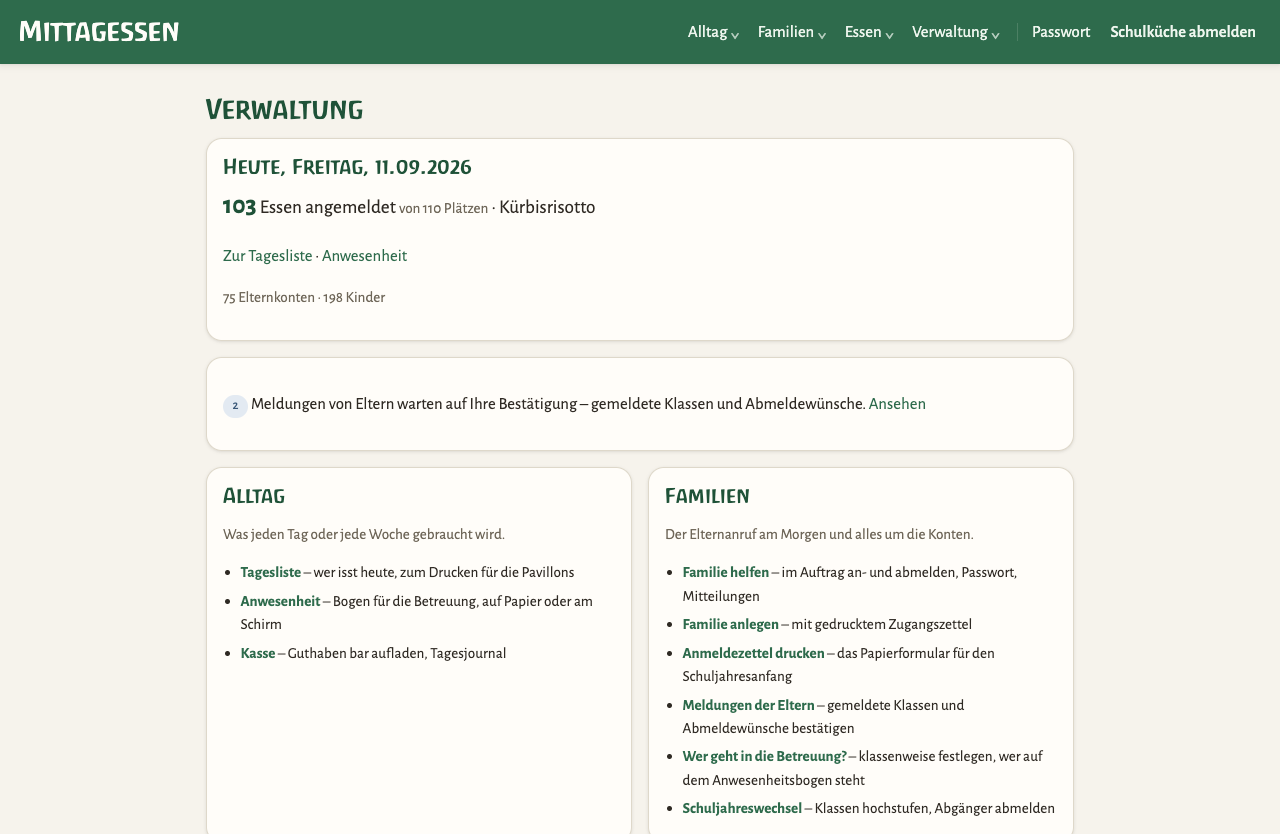
Sie haben alle Rechte – und deshalb vier Bereiche statt einer langen Liste: Alltag für das, was jeden Tag gebraucht wird, Familien für den Elternanruf am Morgen, Essen für Tage und Speiseplan, Verwaltung für das Seltene.
Die Startseite: erst der Tag, dann die Wege
Nach dem Anmelden steht oben die einzige Zahl, die morgens zählt: wie viele Essen sind für heute angemeldet. Darunter dieselben vier Bereiche wie im Menü.
Die Tagesliste – das Blatt für die Ausgabe
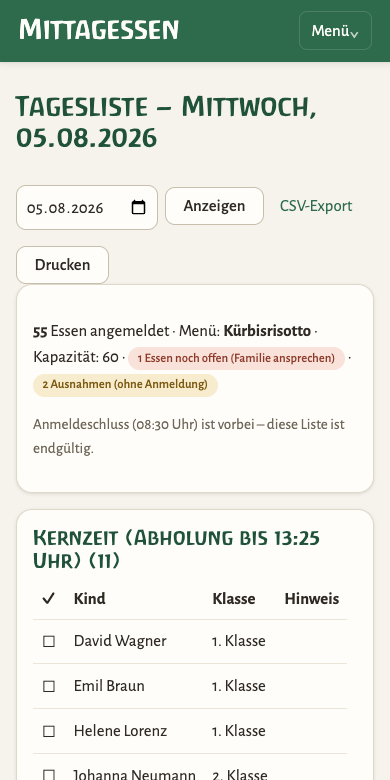
Alltag → Tagesliste. Sie zeigt, wer heute isst, gruppiert nach Betreuung, mit Kästchen zum Abhaken. Der Knopf Drucken gibt das Blatt für die Pavillons – jede Rubrik auf einem eigenen Blatt, jedes mit Datum im Kopf.
Vegetarisch steht als Marke am Kind, und die Anzahl oben in der Kopfzeile: danach kochen Sie. Gezählt werden auch die Nachmi-Kinder, die die Automatik erst um 8:30 Uhr bucht – sonst wäre die Zahl am Morgen zu klein. Isst niemand vegetarisch, steht dort nichts. Gesetzt wird das Häkchen von den Eltern selbst oder von Ihnen unter Familien → Kind bearbeiten; wer zuletzt speichert, gilt.
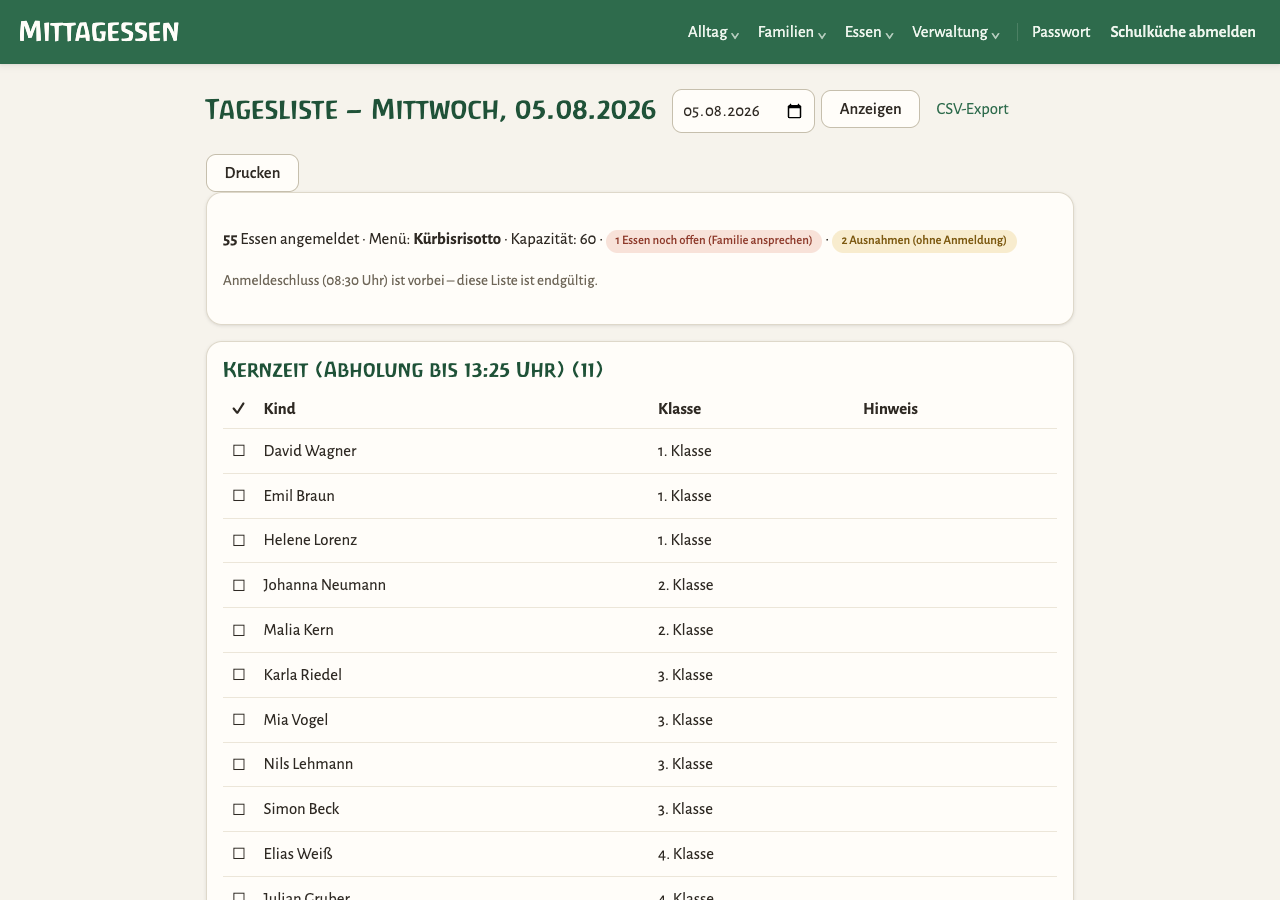
„wird um 8:30 Uhr gebucht“ steht neben den Kindern der Nachmittagsbetreuung, deren Essen die Automatik noch nicht gebucht hat. Sie stehen trotzdem schon auf der Liste – gekocht wird für sie. Erst am Morgen um 8:30 Uhr wird das Geld abgebucht; bis dahin können die Eltern noch absagen.
Das war vorher anders und hat verwirrt: Ein frisch angelegtes Kind mit Betreuungstagen war auf keiner Tagesliste zu finden. Jetzt ist die Liste vollständig, und die Kopfzeile sagt, wie viele Essen schon gebucht und wie viele noch zu erwarten sind.
Kein Wort über Geld neben dem Kindernamen. Diese Liste wird ausgedruckt und liegt offen in den Pavillons. Wer dort „Guthaben: nur noch 0 Essen“ neben einem Namen liest, erfährt über eine Familie etwas, das ihn nichts angeht.
Die Auskunft ist trotzdem da: Über der Liste steht zugeklappt „x Familien sollten nachzahlen“. Ein Klick zeigt die Namen und führt zur Familienseite. Diese Zeile wird nicht mitgedruckt.
Die Gruppen auf der Liste
| Gruppe | Wer darin steht |
|---|---|
| Kernzeit | Betreute Kinder, die bis 13:25 Uhr abgeholt werden. |
| Nachmittagsbetreuung | Kinder mit Betreuungstagen, die bis 16 Uhr bleiben. Erscheint nur, wenn die Nachmi über das System läuft. |
| Ohne Betreuung | Wer mitisst und danach nach Hause geht – die älteren Klassen. Diese Gruppe erscheint nur, wenn es solche Kinder gibt. |
Die Ausnahme: Essen ohne Anmeldung
Die Regel bleibt: kein Essen ohne Anmeldung. Für den Fall, der trotzdem kommt – ein Erstklässler steht um 12:45 Uhr am Tresen –, gibt es am Ende der Tagesliste einen eingeklappten Weg. Er ist absichtlich unbequem:
- Kind auswählen. In der Liste steht schon, wie viele Ausnahmen diese Familie hatte.
- Grund im Klartext tippen – kein Auswahlmenü, damit es keine Gewohnheit wird.
- Das Wort Ausnahme zur Bestätigung eintippen.
Danach nennt die Meldung, um die wievielte Ausnahme dieser Familie es im Schuljahr geht. Alle Vorfälle stehen mit Datum und Begründung auf der Familienseite – damit das Gespräch mit Zahlen geführt werden kann und nicht mit Eindrücken.
Anwesenheit
Alltag → Anwesenheit haben Sie auch – es ist derselbe Bogen, den die Betreuung führt: wer da ist und wann er ging. Beschrieben ist er dort, wo er gebraucht wird, auf der Seite Für Betreuung und Schulbüro.
Kasse – Guthaben bar aufladen
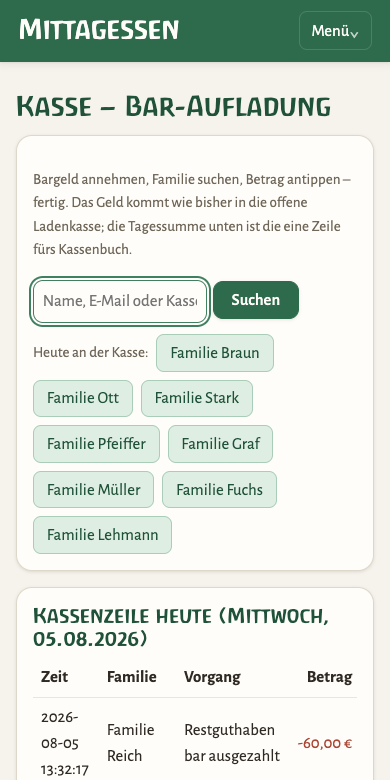
Alltag → Kasse. Bargeld annehmen, Familie suchen, Betrag antippen, fertig. Das Geld liegt weiterhin in der offenen Ladenkasse; die App zählt nur das Essensguthaben.
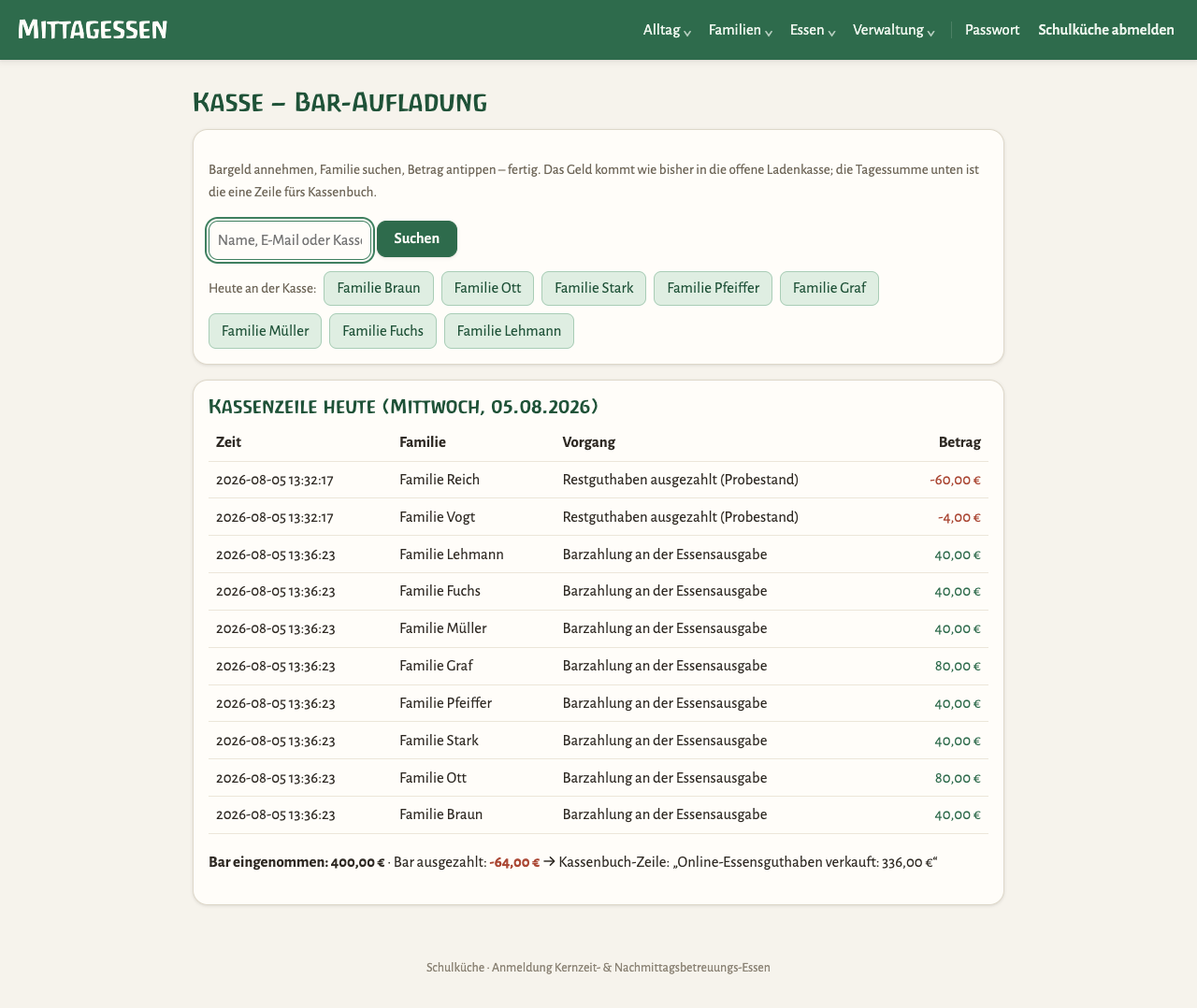
Ein offenes Essen wird von selbst verrechnet. Lädt eine Familie auf, bei der ein Essen offen stand, zieht das System den Betrag zuerst davon ab und sagt es in der Meldung. Sie müssen nichts nachhalten.
Vertippt? Hinter jeder Einzahlung von heute steht berichtigen. Das nimmt sie zurück – als Gegenbuchung, damit die Kassenzeile lückenlos bleibt. Gelöscht wird nichts. Für ältere Vorgänge nehmen Sie „Bar auszahlen“; dort steht der Grund dabei.
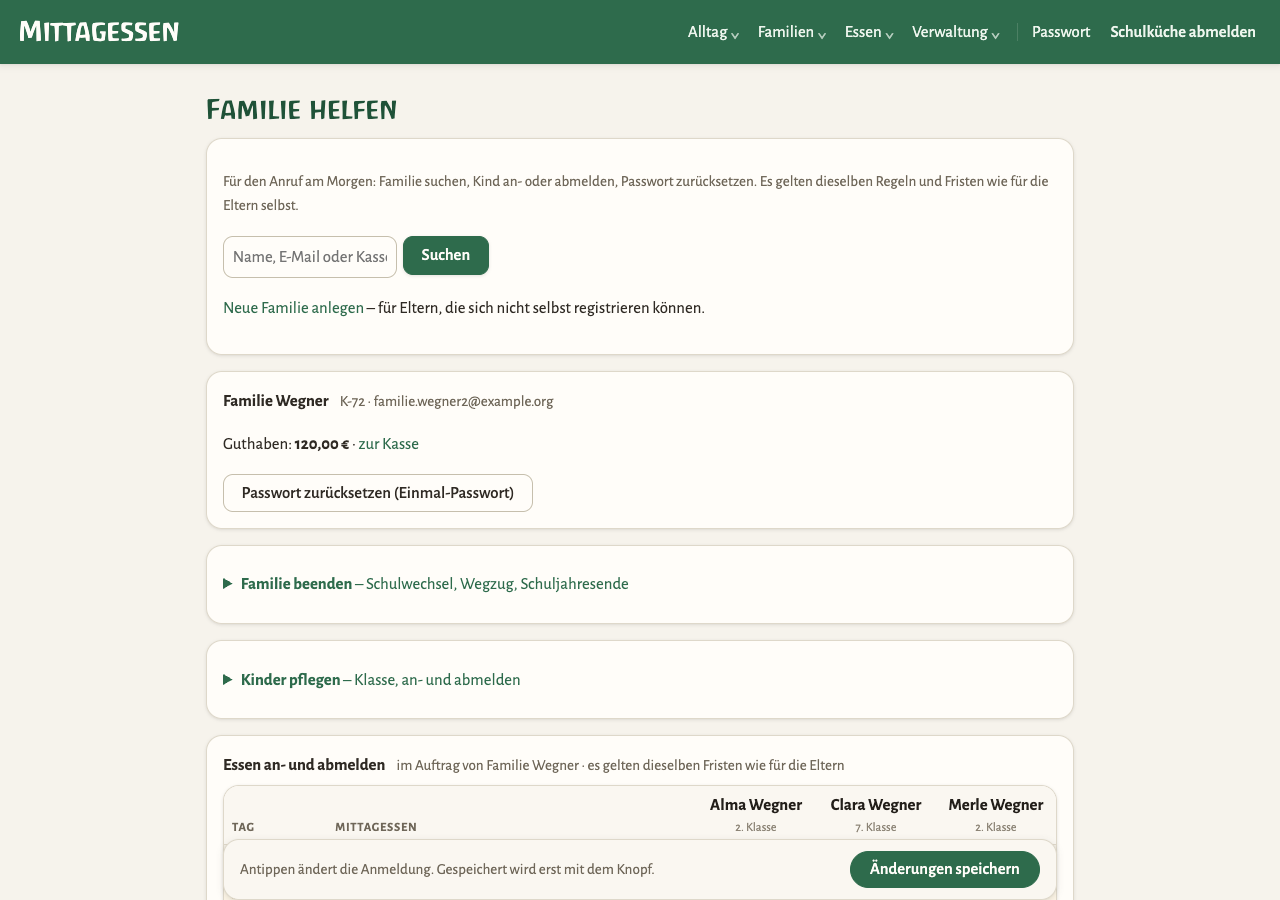
Familie helfen – der Anruf am Morgen
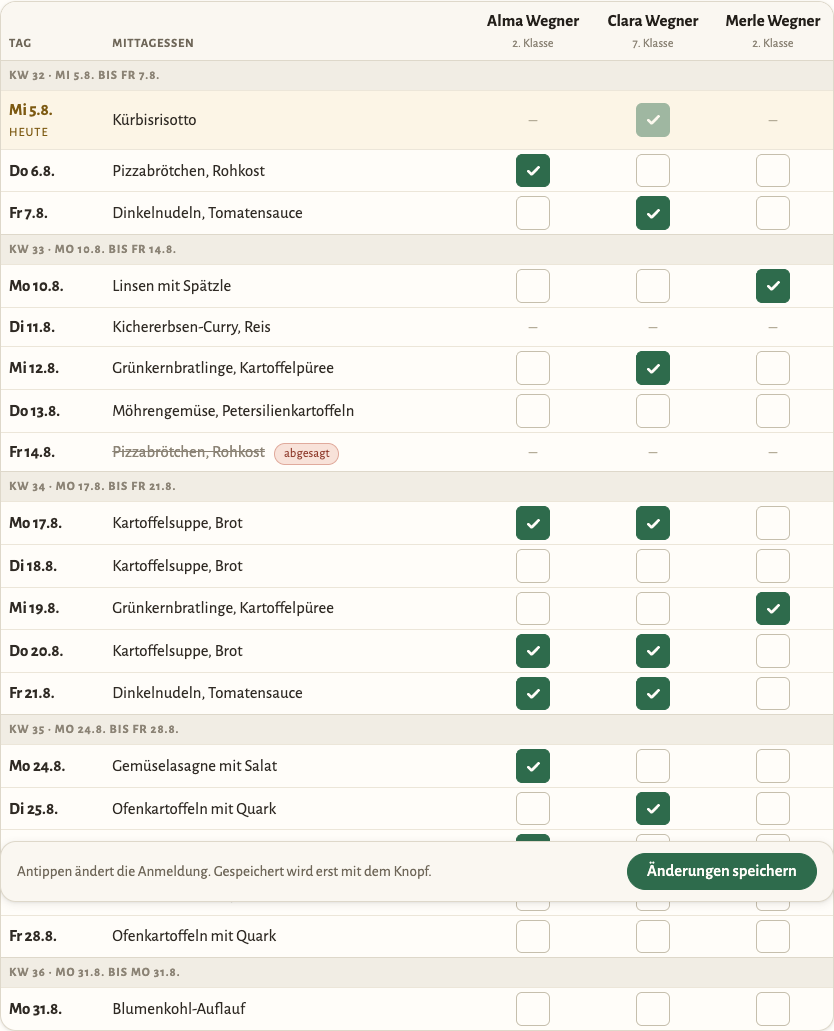
Familien → Familie helfen. Hier tun Sie im Auftrag der Eltern alles, was diese selbst könnten – mit denselben Fristen.
Kinder pflegen
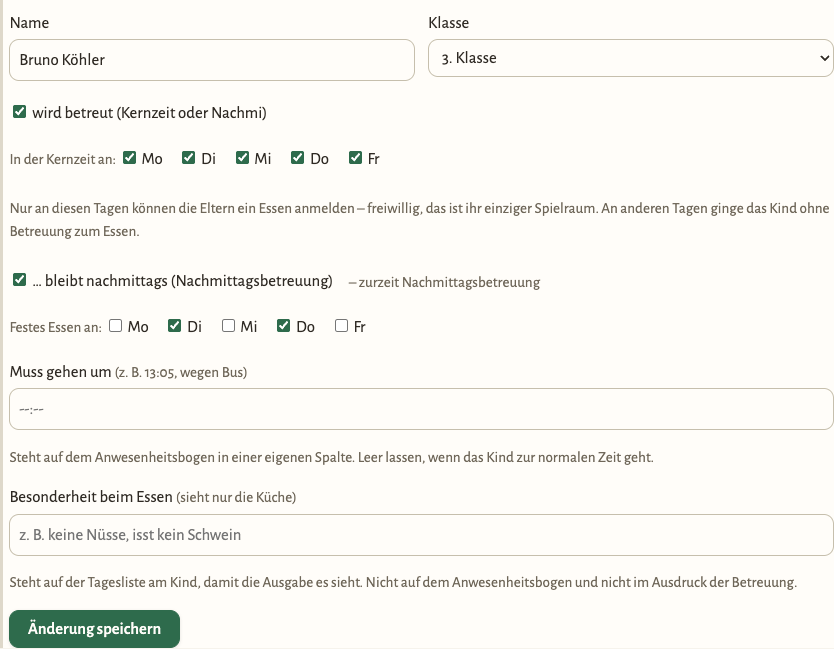
Im Aufklapper Kinder pflegen setzen Sie, was der Schule gehört:
| Feld | Bedeutung |
|---|---|
| Klasse | Auswahl von 1 bis 13 oder „sonstiges“. Kein Freitext – sonst hieße dieselbe Klasse „7“, „Klasse 7“ und „Jahrgang 7“, und jede Liste fällt auseinander. |
| wird betreut | Kernzeit oder Nachmi. Nur betreute Kinder stehen auf dem Anwesenheitsbogen und können Mitteilungen haben. Wer nur mitisst, bekommt keinen Haken. |
| In der Kernzeit an | Die Wochentage, an denen das Kind betreut wird. Nur an diesen Tagen können die Eltern Essen anmelden – die Betreuer gehen mit ihrer Gruppe gemeinsam zum Essen, und an einem Tag ohne Betreuung säße das Kind dort ohne Aufsicht. Hier ändern Sie die Tage eines Kindes, das es schon gibt. |
| bleibt nachmittags | Macht aus dem Kernzeitkind ein Nachmi-Kind. Erst dann kann es feste Essenstage haben – ein Kind kann nachmittags bleiben und dort trotzdem kein Essen buchen. |
| Nachmittagstage | Ein Haken hier heißt: Die Automatik meldet das Kind an diesem Wochentag jeden Morgen um 8:30 Uhr selbst an und bucht ab. Wirkt nur zusammen mit „bleibt nachmittags“. |
| abmelden | Das Kind verlässt die Betreuung. Kommende Anmeldungen werden erstattet, soweit die Frist es erlaubt. Alles bleibt nachvollziehbar; die Eltern können das Kind später zum Essen wieder anmelden. |
Meldungen der Eltern
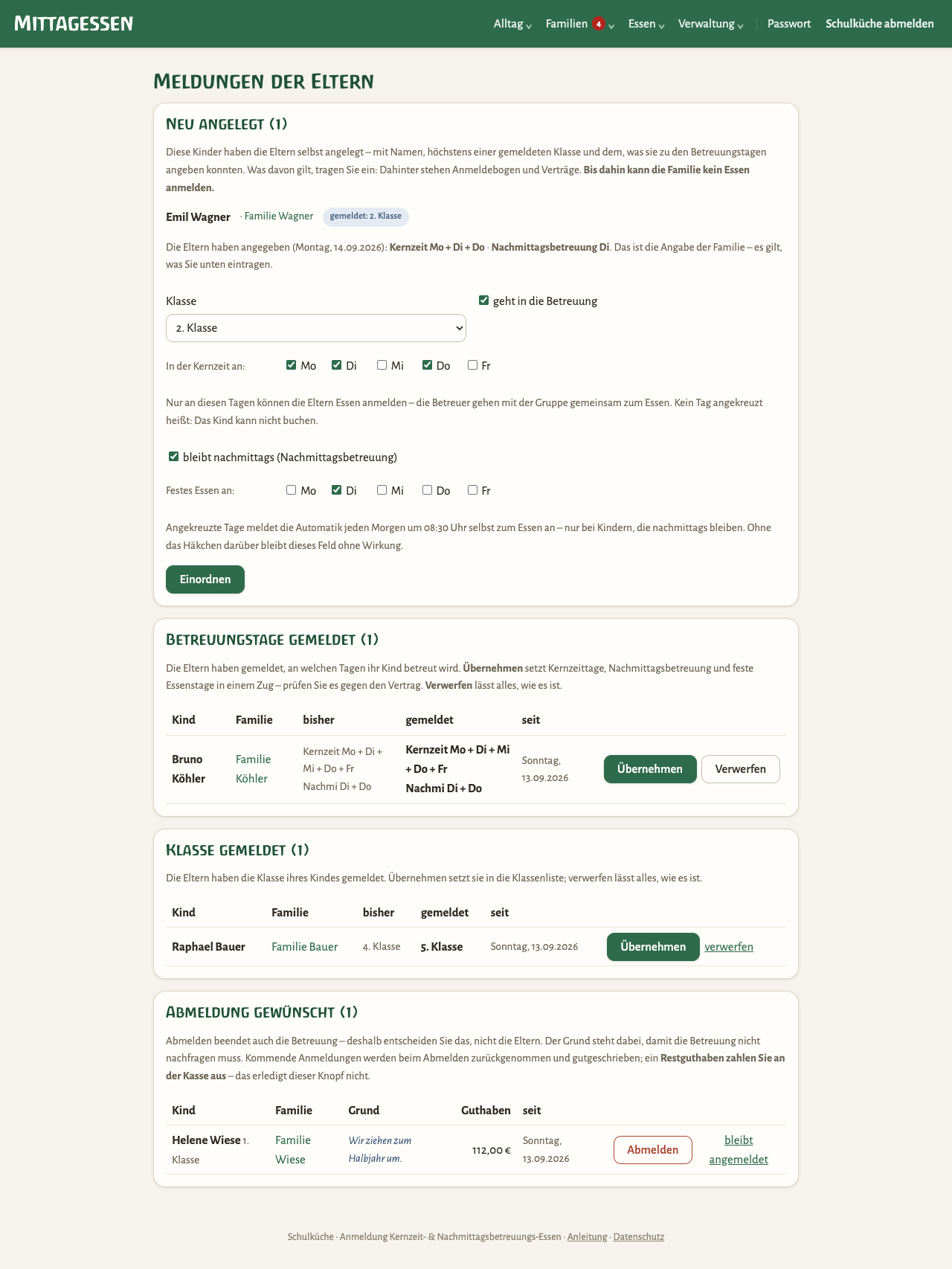
Familien → Meldungen der Eltern. Hier landet, was die Eltern melden, aber nicht selbst setzen können. Vier Sorten, in dieser Reihenfolge:
| Meldung | Was Sie tun |
|---|---|
| Neu angelegt | Ein Kind einordnen: Klasse, Betreuung, Wochentage. Erst danach kann die Familie Essen anmelden. |
| Betreuungstage gemeldet | Die Eltern haben gemeldet, an welchen Tagen ihr Kind betreut wird – etwa weil der Vertrag sich geändert hat. Gegen den Bogen halten, dann übernehmen oder verwerfen. |
| Klasse gemeldet | Übernehmen setzt die Klasse. Ein Klick. |
| Abmeldung gewünscht | Abmelden beendet auch die Betreuung – deshalb entscheiden Sie, nicht die Eltern. |
Die Eltern ersparen sich mit der Meldung den Anruf; gesetzt wird nichts davon, solange Sie es nicht bestätigt haben.
Neu angelegte Kinder einordnen
Wenn Eltern selbst ein Kind anlegen, geben sie den Namen an, melden die Klasse und kreuzen an, an welchen Tagen ihr Kind betreut wird. Gesetzt ist davon nichts. Es ist die Angabe der Eltern – was gilt, steht im Anmeldebogen und im Vertrag, und das entscheiden Sie.
Dafür ist der oberste Abschnitt da: Klasse, Häkchen geht in die Betreuung, die Kernzeittage, das Häkchen bleibt nachmittags und die Nachmittagstage stehen dort beisammen – der Wunsch der Eltern darüber als Satz, die Häkchen schon entsprechend gesetzt. Stimmt er mit dem Bogen überein, klicken Sie Einordnen; stimmt er nicht, ändern Sie die Häkchen vorher.
Danach ist das Kind vollständig: Es steht auf dem Anwesenheitsbogen, kann an seinen Kernzeittagen zum Essen angemeldet werden und erscheint an seinen Nachmittagstagen von selbst auf der Tagesliste.
Bis zum Einordnen kann die Familie nichts tun. Ein Kind, das noch niemand eingeordnet hat, gehört noch nicht zum Mittagstisch – die Eltern sehen bei ihm „wartet auf die Schulküche“ und können es an keinem Tag zum Essen anmelden.
Deshalb gehört diese Seite in den Morgen und nicht in die Woche: Solange hier etwas offen steht, wartet eine Familie.
Wartet etwas, steht es auf der Startseite der Verwaltung ganz oben. Eine Meldung, die niemand sieht, wäre schlechter als der Anruf, den sie ersetzen soll.
Ein Restguthaben zahlen Sie nach dem Abmelden an der Kasse aus – das erledigt der Knopf nicht, weil dafür ein Beleg entsteht.
Wer geht in die Betreuung?
Familien → Wer geht in die Betreuung? Zwei Dinge, die leicht durcheinandergehen:
- Zum Essen angemeldet ist ein Kind für einen einzelnen Tag – das machen die Eltern im Portal, jeden Tag neu.
- In der Betreuung ist ein Kind dauerhaft – mit Anmeldebogen, bei der Nachmittagsbetreuung mit Vertrag.
Nur Kinder in der Betreuung stehen auf dem Anwesenheitsbogen und können Mitteilungen bekommen. Alle anderen essen mit und gehen danach nach Hause; sie tauchen auf der Tagesliste auf, aber nicht auf dem Bogen.
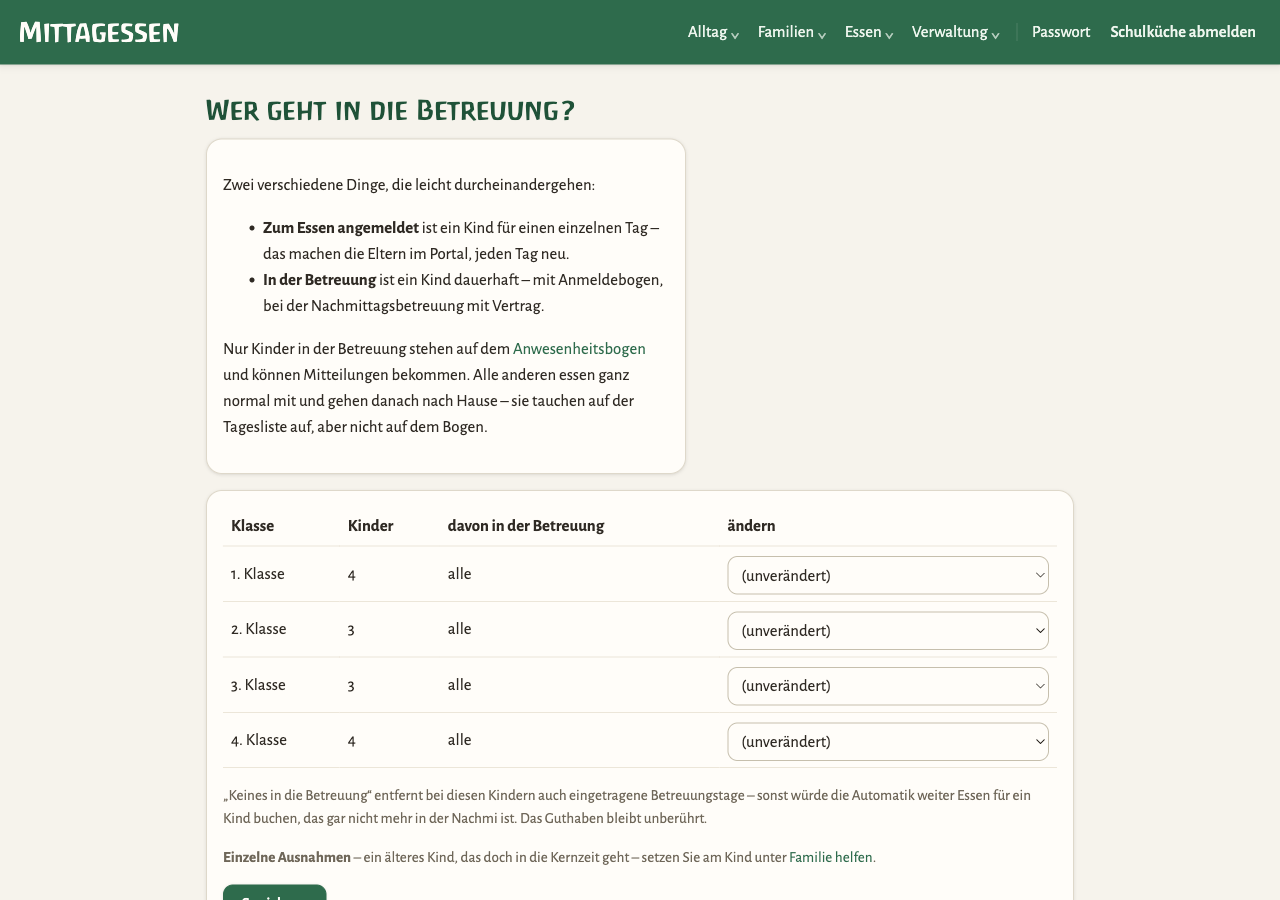
„Keines in die Betreuung“ entfernt bei diesen Kindern auch eingetragene Betreuungstage – sonst würde die Automatik weiter Essen für ein Kind buchen, das gar nicht mehr in der Nachmi ist. Das Guthaben bleibt unberührt.
Familie anlegen und Merkblatt
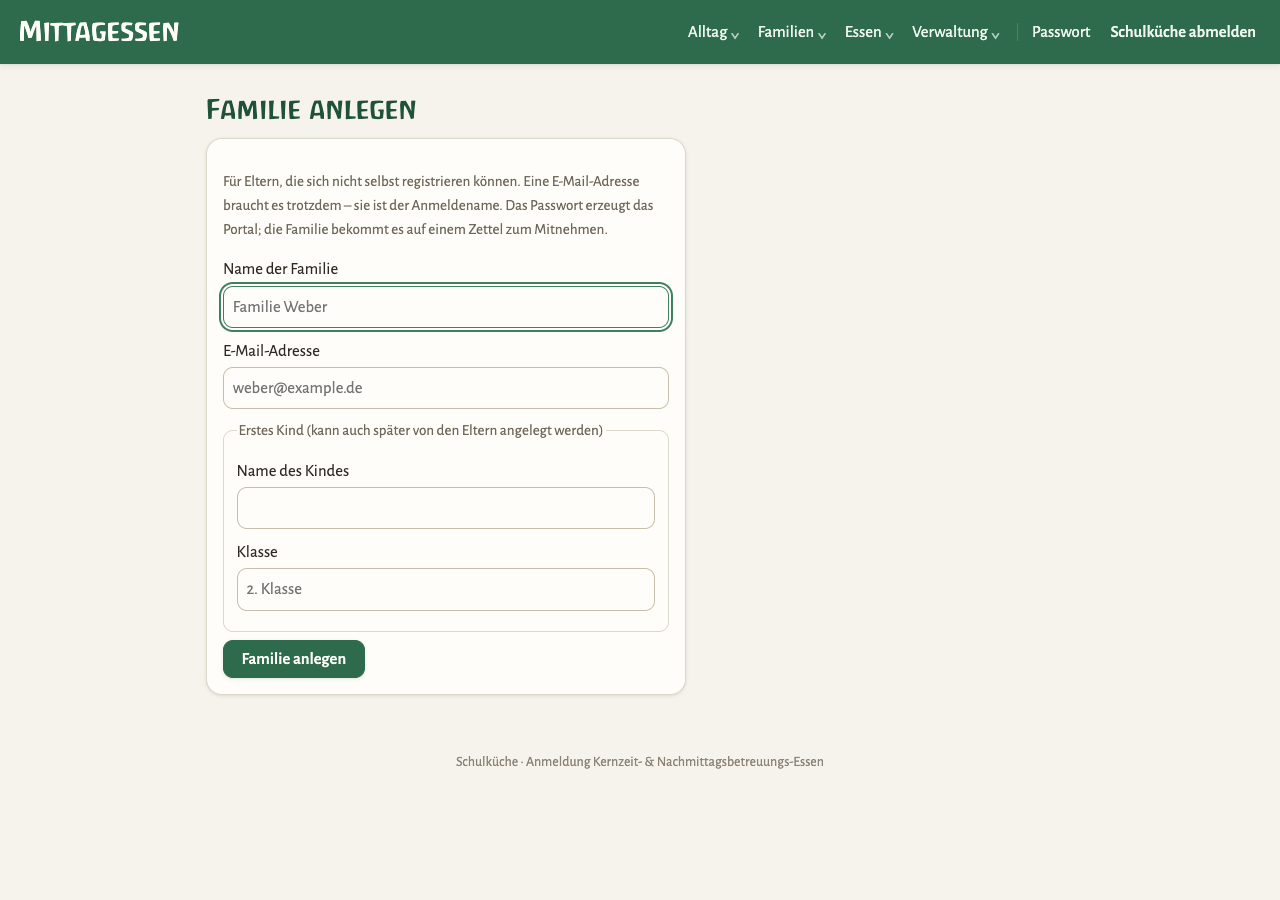
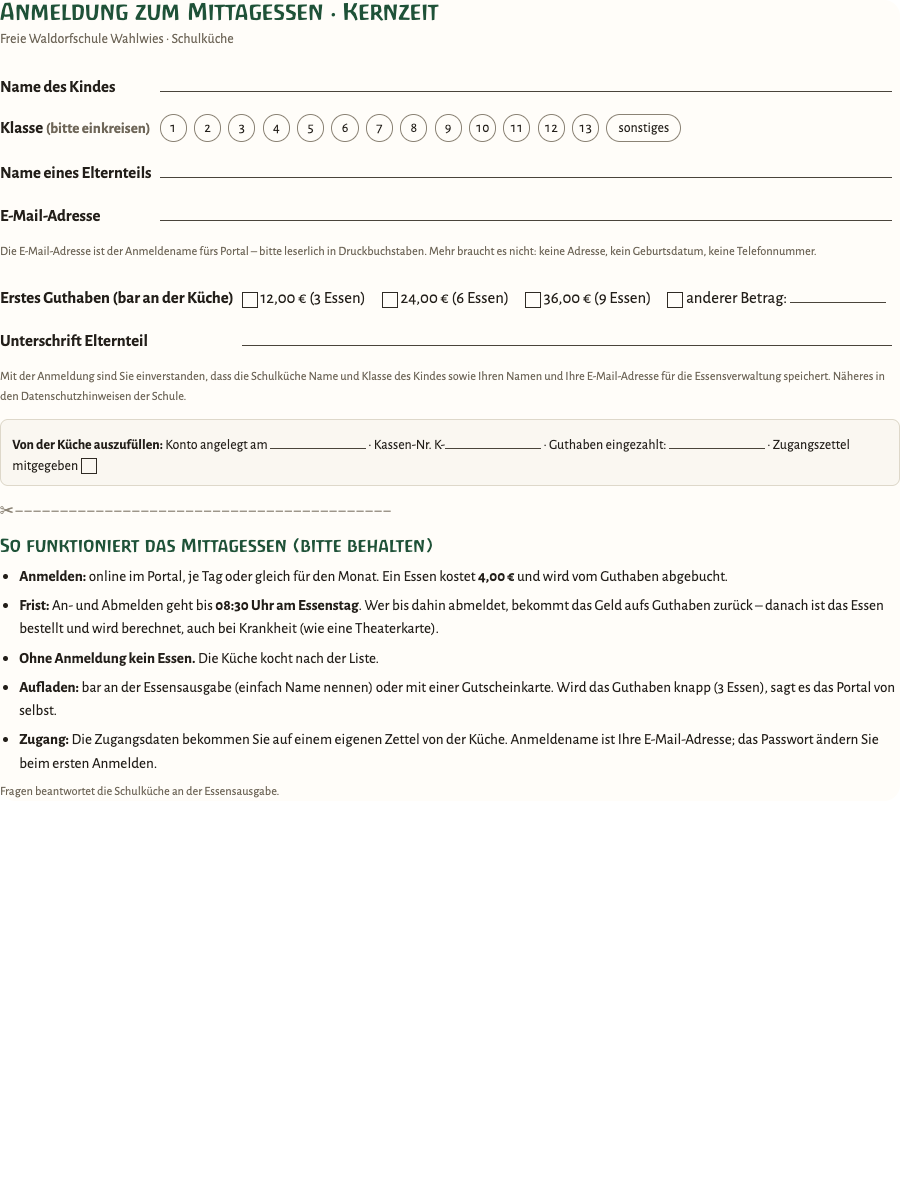
Familien → Familie anlegen für Eltern, die sich nicht selbst registrieren können. Heraus kommt ein druckbarer Zugangszettel mit Anmeldename, Einmal-Passwort und Kassennummer – das Portal verschickt keine Post.
Essenstage und Speiseplan
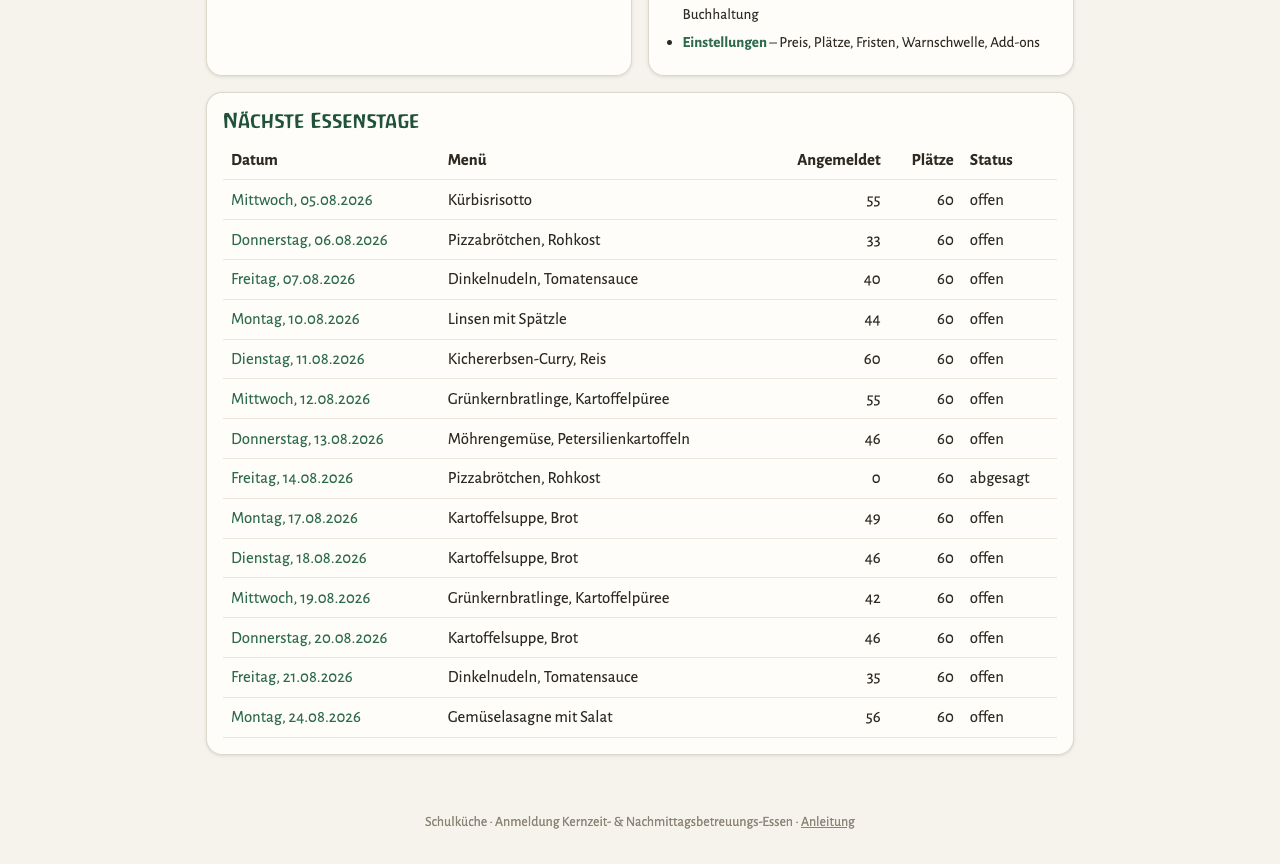
Essen → Essenstage zeigt den Monat in derselben Form wie den Eltern ihren Plan – statt der Kinder stehen die Zahlen. Die Tage sind nach Wochen getrennt, mit Kalenderwoche und Datumsspanne in der Trennzeile.
Zwei Pläne, zwei Reiter. Oben stehen sie nebeneinander, und beide heißen so wie auf der Schul-Website:
| Reiter | Für wen | Preis |
|---|---|---|
| Mittagstisch Klasse 1–4 | Das buchbare Essen der betreuten Kinder. Die Eltern melden im Portal an, bezahlt wird vom Guthaben. | 4,00 € |
| Speiseplan | Der Plan für alle anderen – ältere Klassen, Personal, Gäste. Über das Portal nicht buchbar, es steht nur das Gericht da; bezahlt wird bar an der Ausgabe. | 4,80 € |
Beide Pläne stehen ohne Anmeldung unter /speiseplan – das ist die Seite, auf die
die Schul-Website zeigt.
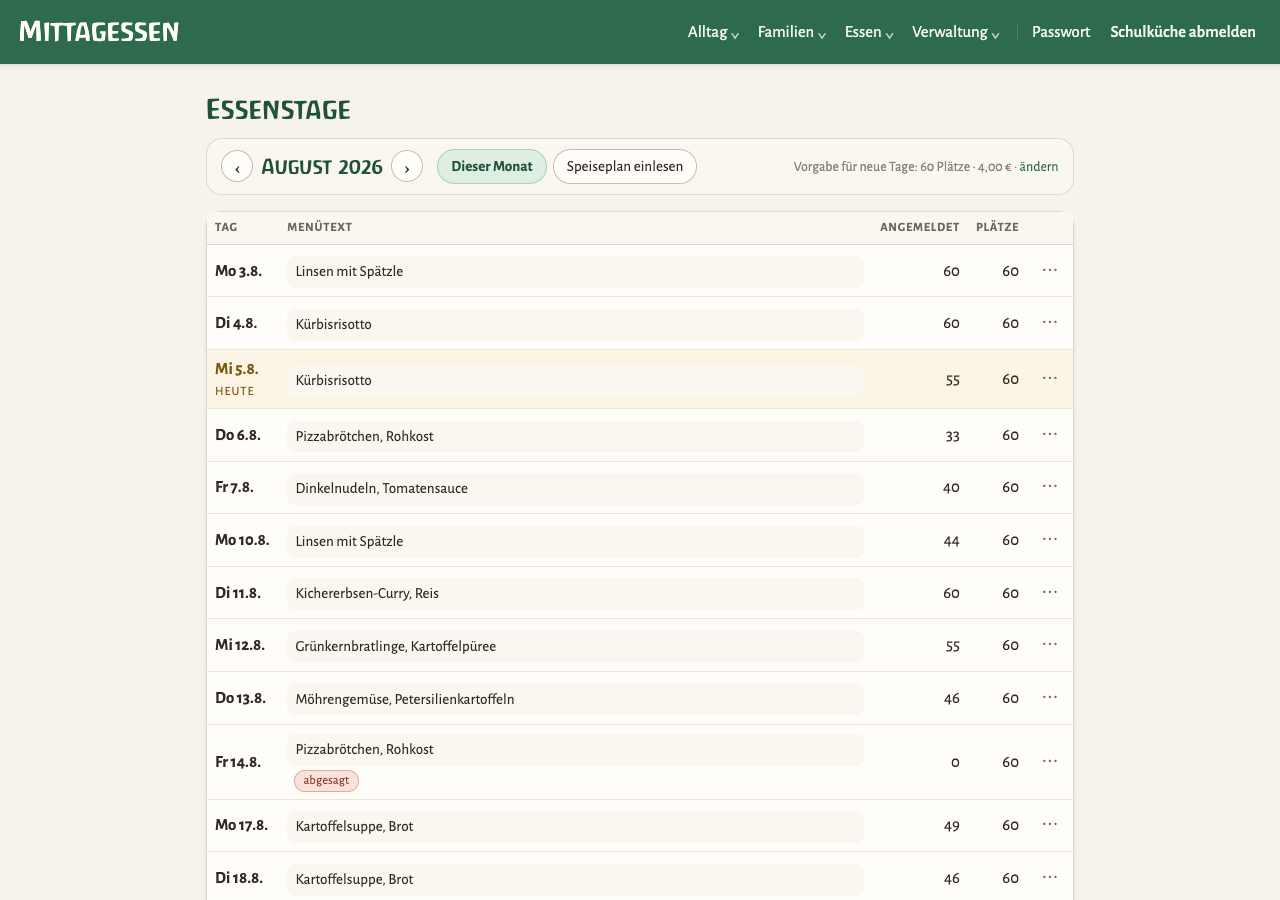
Speiseplan einlesen: Unter Essen → Speiseplan einlesen
laden Sie die .xlsx-Datei aus der Rezeptsoftware hoch, prüfen die Vorschau und
übernehmen sie. Bestehende Tage bekommen nur einen neuen Menütext – Preis, Plätze und Anmeldungen
bleiben unberührt. Ferien, Putztag und „Nur Frühstücksverkauf“ sind in der Vorschau vorab
abgewählt.
Schuljahreswechsel
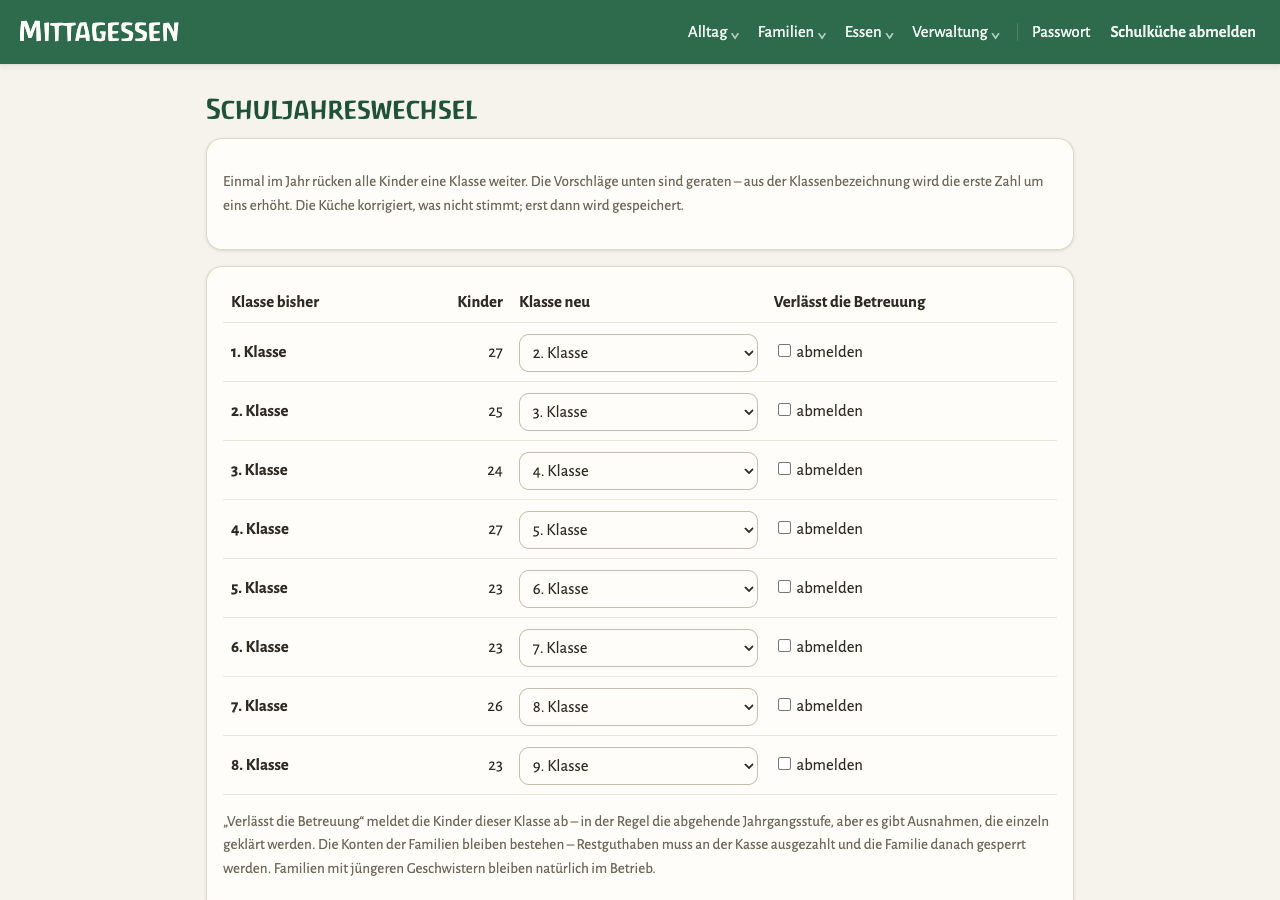
Familien → Schuljahreswechsel. Einmal im Jahr, in den Sommerferien.
Einstellungen
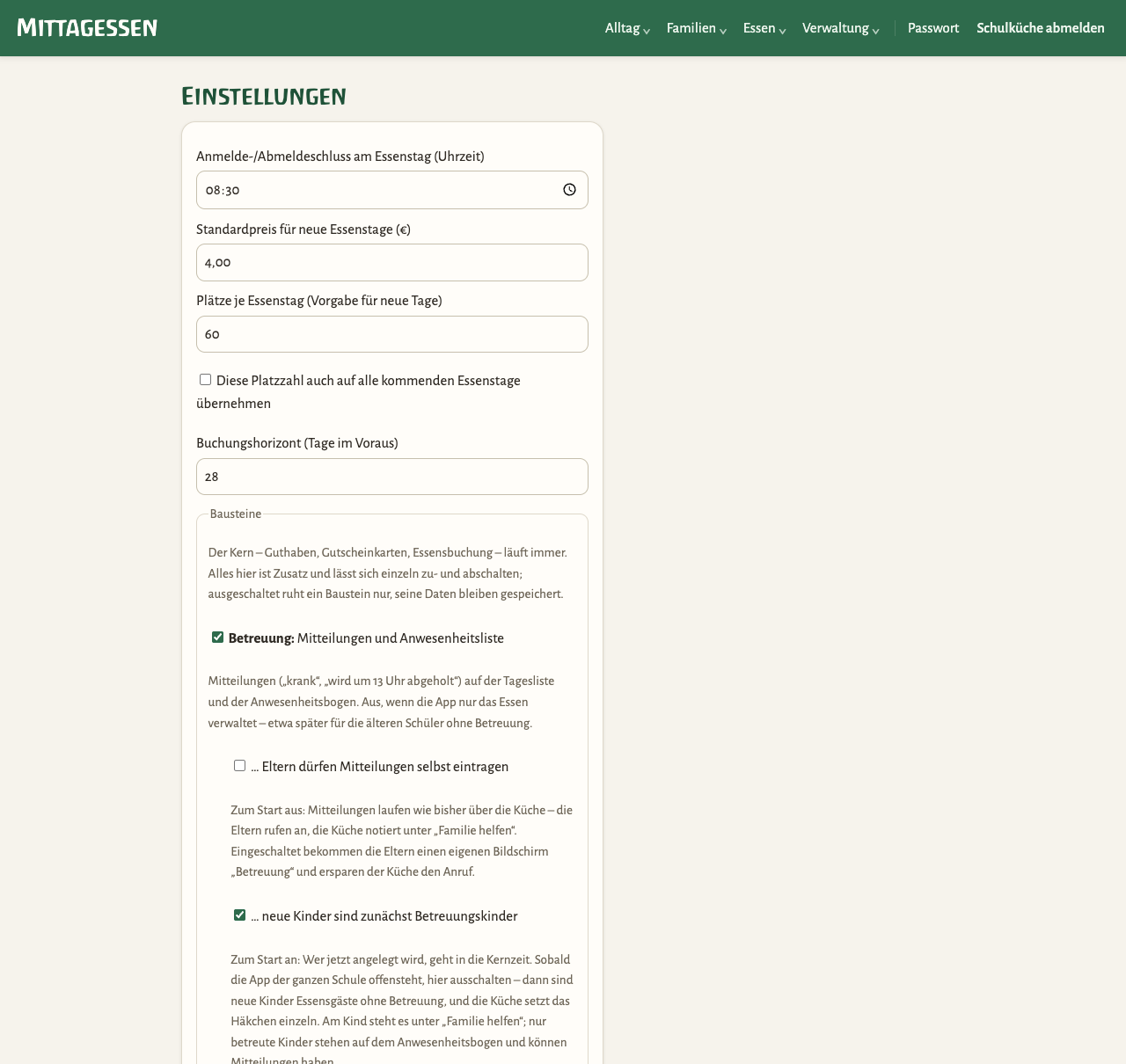
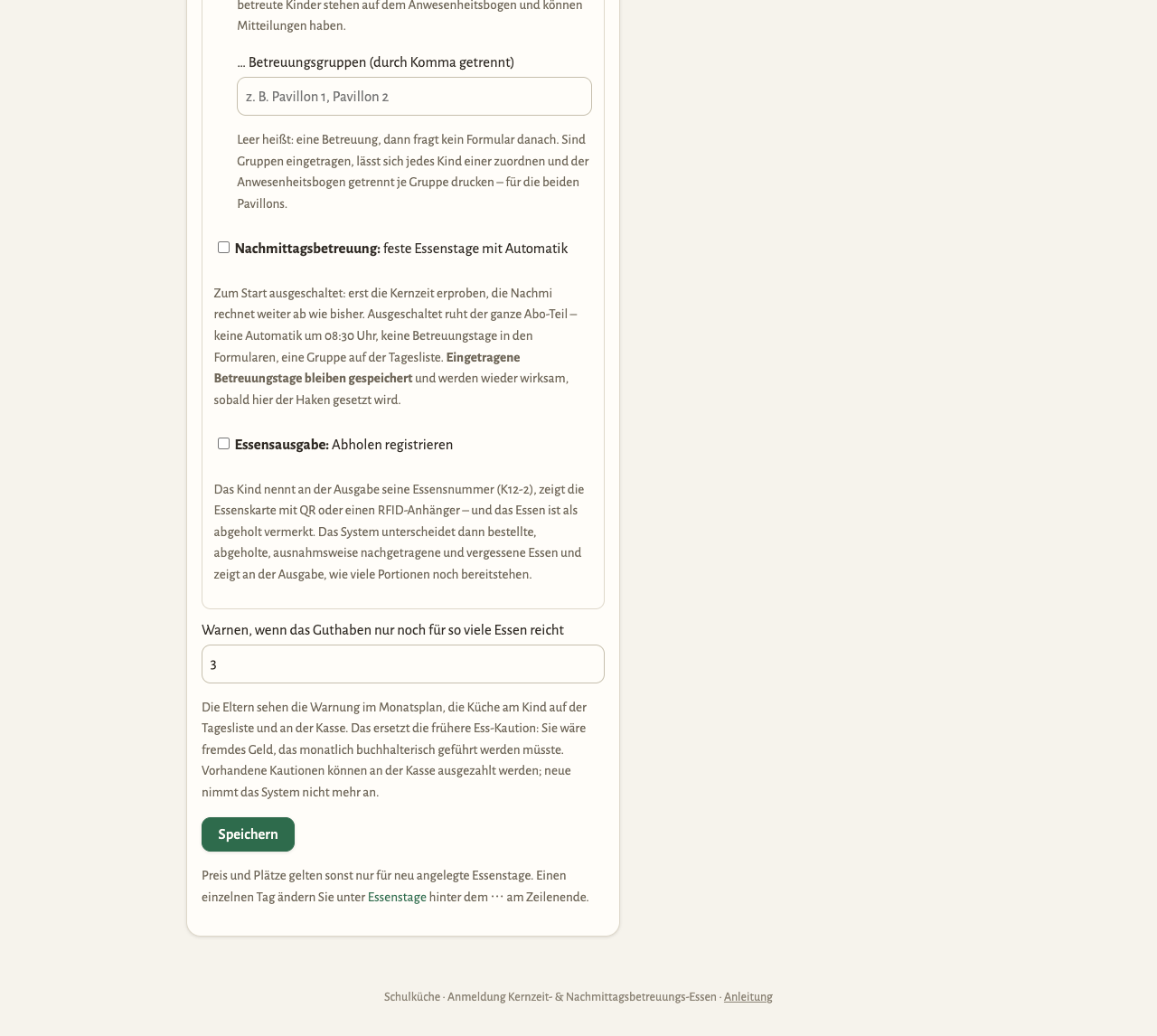
Die Platzzahl gilt pro Tag. In den Einstellungen legen Sie die Vorgabe für neue Tage fest – mit einem Haken auch für alle kommenden Essenstage. Das ist der übliche Fall, wenn sich die Küchenkapazität ändert.
Benutzer und Rollen
Verwaltung → Benutzer und Rollen zeigt alle Konten mit Rolle, Kinderzahl und Guthaben. Hier geben Sie einem Kollegen seinen Zugang – und hier setzen Sie ein Passwort zurück, wenn es kein Elternkonto ist.
| Rolle | Was sie sieht |
|---|---|
| Eltern | Nur die eigenen Kinder und das eigene Guthaben. |
| Personal (Liste) | Schulbüro und Betreuung: Tagesliste und Anwesenheit. Keine Konten, kein Guthaben. |
| Finanzen (lesend) | Buchhaltung: Kassenjournal und Summen. Kann nichts ändern. |
| Verwaltung | Alles – das ist Ihre eigene Rolle. |
Verwaltungsrechte sind ein Klick im selben Menü, in dem „Eltern“ steht. Ein Fehlgriff macht eine Familie zur Verwaltung, die dann alle Konten und Guthaben sieht. Deshalb fragt das Portal mit Namen zurück – lesen Sie die Rückfrage, bevor Sie bestätigen.
Am Telefon
Auch die Verwaltung lässt sich am Telefon bedienen – für den Gang durch die Pavillons oder wenn an der Ausgabe schnell etwas nachzusehen ist.
Anleitung Stand 14. September 2026 · Zurück zum Überblick